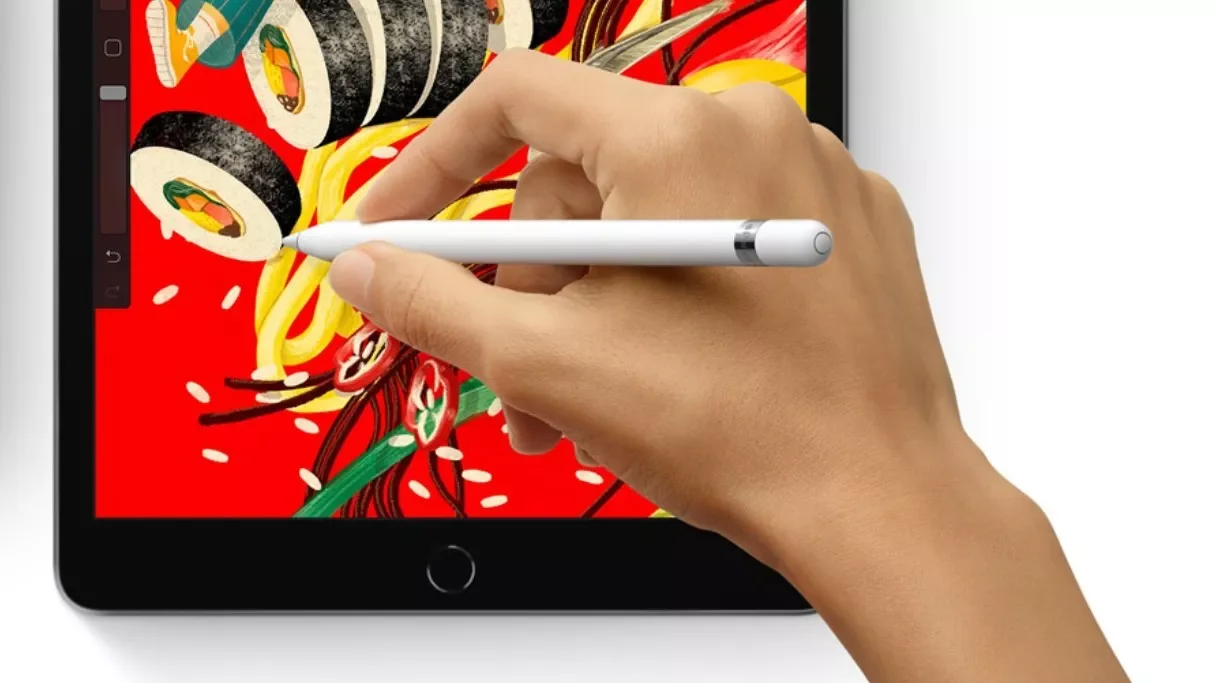
Apple Pencil 2 — это продвинутый инструмент, который значительно расширяет возможности вашего iPad, позволяя вам создавать детализированные рисунки, делать заметки и редактировать документы с высокой точностью. Прежде чем вы сможете насладиться всеми его функциями, важно правильно подключить и настроить его. В этом подробном руководстве мы разберём все необходимые шаги для успешного подключения Apple Pencil 2 к вашему iPad.
Совместимость с iPad
Перед тем как подключать Apple Pencil 2, убедитесь, что ваше устройство совместимо с этим стилусом. Он работает только с определёнными моделями iPad:
- iPad Pro 11-дюймов (все поколения)
- iPad Pro 12,9-дюймов (3-е поколение и новее)
- iPad Air (4-е поколение и новее)
- iPad mini (6-е поколение)
Если ваш iPad входит в этот список, можно переходить к подключению.
Подключение Apple Pencil 2
Шаг 1: Подготовка iPad
Прежде всего, убедитесь, что ваш iPad включен и разблокирован. Также проверьте, что Bluetooth активен, так как Apple Pencil 2 использует его для подключения.
- Откройте приложение «Настройки» на вашем iPad.
- Перейдите в раздел «Bluetooth» и убедитесь, что Bluetooth включен. Если он выключен, включите его.
Шаг 2: Подключение Apple Pencil 2
Процесс подключения Apple Pencil 2 максимально прост и интуитивно понятен. Он магнитно крепится к правому краю вашего iPad, где находится специальный разъём.
- Найдите магнитный разъём на правом краю вашего iPad.
- Приложите Apple Pencil 2 к этому краю и убедитесь, что он плотно прикреплён. Важно правильно разместить стилус, чтобы он прочно держался на месте.
- На экране iPad появится уведомление о подключении Apple Pencil. Следуйте инструкциям на экране для завершения подключения.
- После успешного подключения, Apple Pencil 2 будет готов к использованию.
Шаг 3: Проверка уровня заряда
После подключения Apple Pencil 2 начнёт заряжаться от iPad. Для проверки уровня заряда:
- Проведите вниз от правого верхнего угла экрана, чтобы открыть Центр уведомлений.
- Найдите виджет «Аккумуляторы», в котором отобразится уровень заряда вашего Apple Pencil.
Если уровень заряда низкий, оставьте Apple Pencil 2 подключённым к iPad на несколько минут для подзарядки.
Использование Apple Pencil 2
После успешного подключения и зарядки вы можете начать использовать Apple Pencil 2 для различных задач, таких как рисование, написание заметок и редактирование документов. Устройство будет автоматически распознаваться всеми совместимыми приложениями на вашем iPad, такими как заметки, Procreate, Adobe Illustrator и другими.
Настройка жестов двойного нажатия
Apple Pencil 2 поддерживает функцию двойного нажатия, которая позволяет вам быстро переключаться между инструментами в совместимых приложениях. Чтобы настроить действия для двойного нажатия:
- Откройте «Настройки» на iPad.
- Перейдите в раздел «Apple Pencil».
- Выберите предпочитаемое действие для двойного нажатия. Вы можете выбрать, например, переключение между текущим и последним использованным инструментом или включение ластика.
Решение возможных проблем
Если у вас возникли проблемы с подключением Apple Pencil 2, попробуйте следующие шаги:
- Убедитесь, что ваш iPad поддерживает Apple Pencil 2.
- Проверьте, включён ли Bluetooth на вашем iPad.
- Попробуйте отключить и снова подключить Apple Pencil 2 к магнитному разъёму.
- Перезагрузите iPad и повторите попытку подключения.
Если указанные шаги не помогли, попробуйте отключить Apple Pencil в разделе «Bluetooth» настроек и снова подключить его.
Проблемы с зарядкой
Если ваш Apple Pencil 2 не заряжается, выполните следующие действия:
- Убедитесь, что стилус правильно подключён к магнитному разъёму.
- Очистите разъём на iPad от пыли или грязи, которая может мешать контакту.
- Проверьте, что сам iPad заряжен и работает корректно.
Процесс подключения Apple Pencil 2 к iPad очень прост и не требует специальных навыков. Следуя этому подробному руководству, вы сможете без проблем настроить свой стилус и начать использовать его для работы и творчества. Если возникают какие-либо проблемы, воспользуйтесь рекомендациями по устранению неполадок. С Apple Pencil 2 ваш iPad станет мощным инструментом для реализации ваших идей и улучшения продуктивности.