Звук на iPhone играет важную роль в повседневном использовании устройства. Он не только позволяет слушать музыку и смотреть видео, но и сигнализирует о входящих звонках, уведомлениях и сообщениях. Иногда пользователи могут столкнуться с ситуацией, когда звук на их iPhone отключён или работает неправильно. В этой статье мы рассмотрим, как включить и настроить звук на iPhone, чтобы устройство работало корректно и вы не пропустили важные уведомления.
Включение звука с помощью бокового переключателя
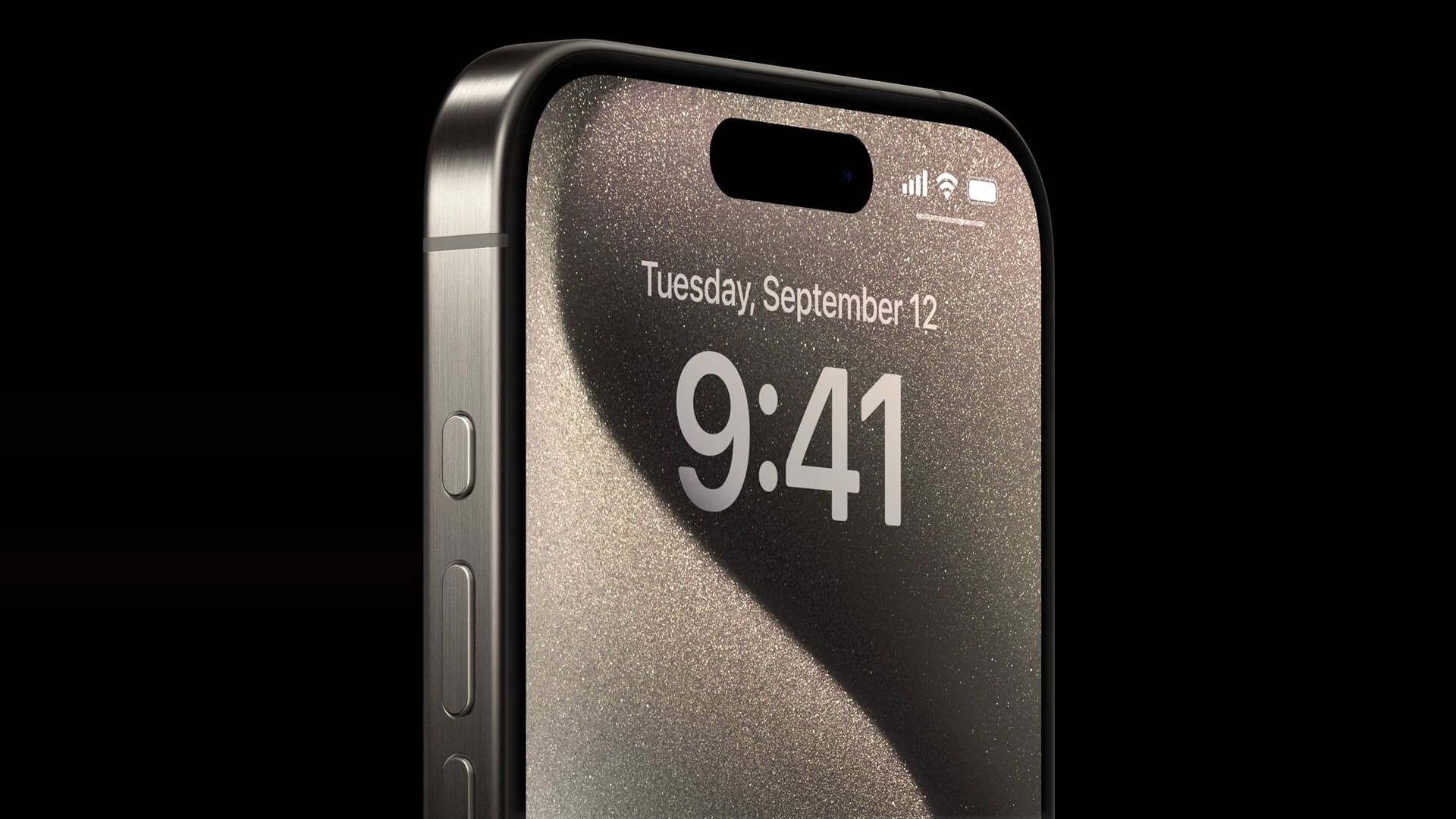
Одним из самых простых и быстрых способов включить или выключить звук на iPhone является использование бокового переключателя, расположенного на левой стороне устройства. Этот переключатель позволяет мгновенно включать режим «Звонок» или «Без звука».
- Переключатель вверх — включает звук и позволяет вашему iPhone издавать звуковые сигналы для входящих звонков и уведомлений.
- Переключатель вниз — переводит iPhone в режим «Без звука», отключая звуковые сигналы для уведомлений и звонков, при этом вибрация остаётся активной.
Убедитесь, что переключатель находится в верхнем положении, если вы хотите, чтобы звук был включён. Если видна оранжевая полоса, это означает, что звук отключён.
Управление громкостью с помощью кнопок
Кроме переключателя, на левой стороне устройства расположены кнопки регулировки громкости. Они позволяют увеличить или уменьшить громкость звука на iPhone. Эти кнопки влияют как на общую громкость устройства, так и на уровень громкости звонков, музыки и видео.
- Нажмите кнопку увеличения громкости (+), чтобы повысить уровень звука.
- Нажмите кнопку уменьшения громкости (-), чтобы снизить уровень звука.
Эти кнопки также могут использоваться для изменения громкости в приложениях, таких как музыка или видео, а также во время звонков.
Настройка звука через меню «Настройки»
В меню «Настройки» вашего iPhone можно детально настроить звук и вибрацию для различных событий, таких как звонки, сообщения, почта и уведомления. Для этого:
- Откройте «Настройки».
- Перейдите в раздел «Звуки и тактильные сигналы».
- Здесь вы можете настроить громкость звонков и уведомлений с помощью ползунка «Звонок и уведомления». Переместите ползунок вправо, чтобы увеличить громкость, или влево, чтобы уменьшить её.
Вы также можете включить или отключить вибрацию при входящих звонках и уведомлениях, используя переключатели «Вибрация в беззвучном режиме» и «Вибрация в режиме звонка».
Выбор рингтона и звуков уведомлений
Для того чтобы настроить индивидуальные рингтоны и звуки уведомлений:
- В разделе «Звуки и тактильные сигналы» выберите пункт «Рингтон».
- Здесь вы можете выбрать один из предустановленных рингтонов или загрузить новый из iTunes Store.
- В этом же разделе можно настроить звуки для сообщений, почты и других уведомлений, выбрав соответствующие пункты меню.
Каждое уведомление может иметь свой уникальный звук, что позволяет легко отличать различные типы уведомлений на слух.
Проверка и управление звуком в приложениях
Некоторые приложения на iPhone имеют собственные настройки звука, которые могут отличаться от системных. Если вы не слышите звук в приложении, например, в игре или видеоплеере, убедитесь, что громкость внутри приложения настроена правильно.
- Воспользуйтесь кнопками регулировки громкости во время использования приложения.
- Проверьте настройки звука непосредственно в приложении, если такие имеются.
Некоторые приложения могут использовать режим «Не беспокоить», который отключает звуковые уведомления. Убедитесь, что этот режим не включён, если вы хотите получать звуковые уведомления от приложения.
Отключение режима «Не беспокоить»
Режим «Не беспокоить» отключает все звуки и уведомления на вашем iPhone, за исключением тех, которые вы указали в настройках. Если звук не работает, возможно, этот режим активирован.
- Проверьте наличие иконки полумесяца в верхней части экрана — это означает, что режим «Не беспокоить» включён.
- Откройте «Настройки».
- Перейдите в раздел «Фокусирование» и выберите «Не беспокоить».
- Отключите этот режим или настройте исключения для звонков и уведомлений.
Вы также можете управлять режимом «Не беспокоить» через Пункт управления, проведя вниз от правого верхнего угла экрана и нажав на иконку полумесяца.
Аппаратные проверки и устранение неполадок
Если звук по-прежнему не работает после выполнения всех вышеперечисленных шагов, проблема может заключаться в аппаратных компонентах, таких как динамики или разъёмы.
- Проверьте динамики вашего iPhone. Воспроизведите мелодию или видео и послушайте, есть ли звук.
- Убедитесь, что ничего не блокирует динамики, например, чехол или грязь. Очистите динамики при необходимости.
Перезагрузка и сброс настроек
Иногда перезагрузка устройства может решить проблему со звуком:
- Нажмите и удерживайте кнопку включения вместе с кнопкой увеличения громкости, пока не появится ползунок для выключения.
- Переместите ползунок и дождитесь выключения устройства.
- Включите iPhone снова.
Если это не помогло, попробуйте сбросить настройки устройства. Это не удалит ваши данные, но вернёт настройки звука и других параметров к заводским:
- Откройте «Настройки».
- Перейдите в раздел «Основные».
- Выберите «Сброс» и затем «Сбросить все настройки».
Обращение в сервисный центр
Если звук на вашем iPhone по-прежнему не работает после выполнения всех шагов по устранению неполадок, возможно, проблема связана с аппаратным обеспечением, и вам потребуется помощь специалиста.
Обратитесь в авторизованный сервисный центр Apple или свяжитесь с поддержкой через приложение «Поддержка Apple», чтобы получить консультацию и при необходимости записаться на ремонт.
Настройка и включение звука на iPhone — это важный аспект его использования, от которого зависит ваша способность получать звонки и уведомления. Следуя простым шагам по настройке и устранению неполадок, вы можете быстро вернуть звук на своё устройство и наслаждаться всеми его возможностями. Если же проблема окажется более серьёзной, не стесняйтесь обратиться в сервисный центр для профессиональной помощи. Независимо от причины, проблемы со звуком на iPhone могут быть решены, и ваше устройство снова будет работать в полную силу.