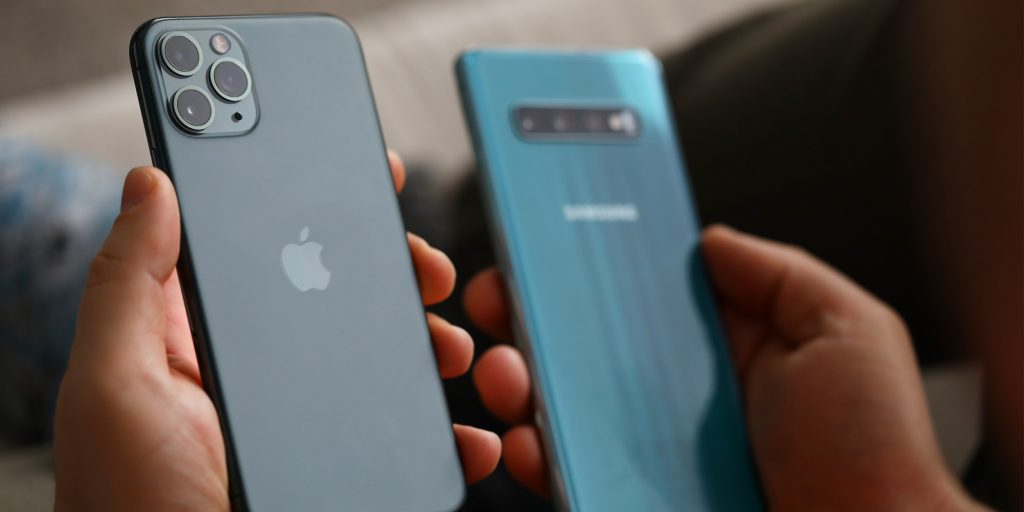
Переход с Android на iPhone может быть вызовом для многих пользователей. Основной вопрос, который возникает в этом случае, — как перенести все данные, такие как контакты, сообщения, фотографии и приложения, с одного устройства на другое? В 2024 году этот процесс стал значительно проще благодаря различным инструментам и приложениям, которые позволяют выполнить миграцию данных без потерь. В этой статье мы рассмотрим, как можно быстро и безопасно перенести все важные данные с Android на iPhone.
Подготовка к переносу данных
- Резервное копирование данных на Android
Перед началом переноса данных важно создать резервную копию информации на устройстве Android. Это позволит избежать потери данных в случае сбоя в процессе миграции. Вы можете использовать встроенные инструменты Android для создания резервных копий данных в облачном хранилище Google. Для этого:
- Перейдите в настройки вашего Android-устройства.
- Выберите раздел «Аккаунты и синхронизация».
- Убедитесь, что опция «Синхронизация данных» включена, и выполните резервное копирование в Google Drive.
- Установка приложения «Перенос на iOS» (Move to iOS)
Apple разработала специальное приложение Move to iOS, которое позволяет легко перенести данные с Android на iPhone. Перед началом процесса убедитесь, что на вашем Android-устройстве установлено это приложение. Его можно скачать бесплатно из Google Play.
Процесс переноса данных с Android на iPhone
- Настройка нового iPhone
Если вы только что приобрели iPhone, перенести данные с Android можно прямо во время его начальной настройки. В процессе настройки вам будет предложено несколько вариантов восстановления данных, один из которых — перенос с Android. Вот как это сделать:
- Включите новый iPhone и начните процесс настройки.
- Дойдя до экрана «Программы и данные», выберите «Перенести данные с Android».
- На Android-устройстве откройте приложение «Move to iOS» и следуйте инструкциям на экране.
- На iPhone отобразится код, который нужно ввести на Android-устройстве для начала переноса данных.
- Перенос данных
После ввода кода начнётся процесс передачи данных. Move to iOS позволяет перенести следующие типы данных:
- Контакты
- Сообщения
- Фото и видео
- Закладки браузера
- Учётные записи электронной почты
- Календари
Важно отметить, что перенос приложений с Android на iPhone не осуществляется напрямую. Однако приложение предложит вам скачать аналогичные или соответствующие приложения из App Store после завершения переноса.
- Завершение настройки iPhone
После того как процесс переноса данных будет завершён, iPhone предложит вам завершить настройку устройства, включая создание или вход в Apple ID, настройку Face ID или Touch ID, а также выбор настроек конфиденциальности. Убедитесь, что все данные успешно перенесены, и при необходимости настройте приложения и учётные записи вручную.
Альтернативные способы переноса данных
- Перенос контактов с помощью Google и iCloud
Если по каким-то причинам вы не хотите использовать Move to iOS, контакты можно перенести вручную с помощью синхронизации через Google и iCloud:
- На Android-устройстве убедитесь, что контакты синхронизированы с Google.
- На iPhone войдите в настройки, выберите «Пароли и аккаунты», добавьте Google-аккаунт и включите синхронизацию контактов.
- Также можно экспортировать контакты из Google в виде файла vCard и импортировать его в iCloud через веб-интерфейс на компьютере.
- Перенос фото и видео через Google Photos
Фото и видео можно перенести на iPhone с помощью Google Photos:
- Убедитесь, что на Android-устройстве активирована синхронизация с Google Photos.
- Установите Google Photos на iPhone и войдите в тот же аккаунт Google.
- Все ваши фотографии и видео будут доступны в приложении на iPhone. При необходимости их можно скачать в память устройства.
- Перенос музыки через iTunes
Если у вас на Android-устройстве хранятся музыкальные файлы, их можно перенести на iPhone через iTunes:
- Скопируйте музыкальные файлы с Android на компьютер.
- Откройте iTunes на компьютере и добавьте в библиотеку нужные файлы.
- Подключите iPhone к компьютеру и синхронизируйте музыку через iTunes.
Что делать, если возникли проблемы
Возможные проблемы и их решения
Во время переноса данных могут возникнуть различные проблемы, например, сбои в подключении или несовместимость файлов. Если приложение Move to iOS не видит Android-устройство, убедитесь, что оба устройства подключены к одной Wi-Fi сети и находятся вблизи друг друга. Также проверьте, достаточно ли свободного места на iPhone для всех переносимых данных.
Если перенос прерывается, попробуйте перезапустить оба устройства и начать процесс заново. В случае серьёзных проблем можно обратиться в службу поддержки Apple, где вам помогут решить любые технические сложности.
Проверка данных после переноса
После завершения переноса данных важно проверить, что все нужные файлы и информация были успешно перенесены на iPhone. Убедитесь, что все контакты, сообщения и медиафайлы на месте. Если что-то пропущено, попробуйте использовать альтернативные методы переноса данных, описанные выше.
Переход с Android на iPhone может показаться сложным, но с помощью приложения Move to iOS и других инструментов этот процесс становится простым и безопасным. Важно тщательно подготовиться к переносу, создать резервные копии данных и следовать пошаговым инструкциям. Таким образом, вы сможете без проблем перенести все важные данные на новое устройство и начать пользоваться iPhone с минимальными неудобствами. Независимо от выбранного способа переноса, ваша информация останется в безопасности, и вы сможете наслаждаться всеми преимуществами новой экосистемы.