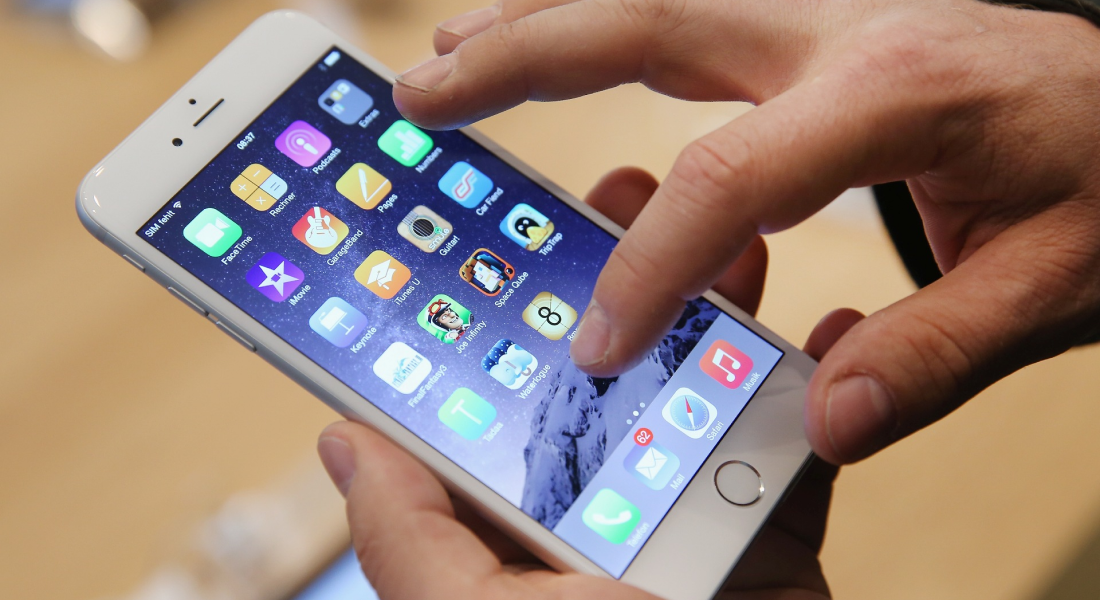
Сенсорный экран — ключевой элемент управления в iPhone, и его отказ делает использование устройства практически невозможным. Такая проблема может возникнуть неожиданно: после падения, обновления прошивки или даже при использовании неоригинального аксессуара. В некоторых случаях причина кроется в программных сбоях, а в других — в аппаратной неисправности. Важно правильно визначити джерело проблеми і не втратити час. У цій статті розглядаємо найпоширеніші рішення, які допоможуть відновити роботу сенсора без звернення до сервісного центру.
Базовые шаги по устранению неполадок
- Перезагрузите iPhone обычным способом, если экран хоть немного реагирует.
• Если экран полностью «мертв», выполните принудительную перезагрузку (зажмите нужные клавиши в зависимости от модели).
• Очистите экран от грязи, влаги и отпечатков — даже небольшое загрязнение может нарушать чувствительность.
• Снимите защитное стекло и чехол — некоторые аксессуары могут мешать работе сенсора.
• Подключите устройство к зарядке и проверьте, изменится ли поведение экрана.
• Попробуйте вызвать Siri (долгим нажатием кнопки питания) и дать команду для разблокировки или перезагрузки.
• Если сенсор работает частично, активируйте AssistiveTouch через настройки универсального доступа.
• Подключите iPhone к компьютеру и проверьте обновления через Finder или iTunes.
• Если проблема сохраняется — переведите iPhone в режим восстановления (Recovery) и выполните восстановление системы.
• Обратитесь в авторизованный сервис, если ни одно из решений не помогло — возможно, проблема в контроллере или дисплее.
Принудительная перезагрузка iPhone
Если iPhone перестал реагировать на касания и обычная перезагрузка невозможна, стоит попробовать принудительную перезагрузку. Этот способ помогает перезапустить систему на уровне ядра без использования сенсорного экрана. Алгоритм зависит от модели устройства: на новых iPhone используется комбинация кнопок громкости и боковой кнопки, на старых — кнопки Home и питания. Такая перезагрузка не удаляет данные и часто помогает устранить зависания, вызванные системными сбоями или конфликтами приложений. После выполнения правильной комбинации клавиш устройство выключится и через несколько секунд отобразит логотип Apple — это сигнал о том, что перезагрузка прошла успешно.
Проверка чувствительности экрана
Если сенсор частично работает, стоит убедиться, что проблема не в локальной зоне или в программных настройках. Для начала откройте любое приложение, где можно провести по экрану пальцем — например, «Заметки» или «Настройки». Обратите внимание, реагирует ли дисплей на касания по всей площади. Затем перейдите в раздел «Универсальный доступ» → «Касание» и включите функцию AssistiveTouch — это позволит использовать экран без физических нажатий. Также можно включить параметр «Адаптация касания» для тестирования чувствительности. Если в одних местах экран работает, а в других нет, возможно, повреждён сам тачскрин. В таком случае поможет только диагностика и, при необходимости, замена дисплея.
Обновление или восстановление iOS
Если сенсор перестал работать после сбоя или обновления системы, можно попробовать восстановить iPhone через компьютер. Сначала подключите устройство к Mac або ПК з iTunes. Если экран не реагирует, переведите iPhone в режим восстановления (Recovery Mode), удерживая соответствующие клавиши. В появившемся окне выберите «Обновить», чтобы система переустановила iOS без удаления данных. Если обновление не помогает, используйте опцию «Восстановить» — она удалит все данные и установит чистую версию прошивки. Это позволяет устранить глубокие программные ошибки, которые могут блокировать сенсор. После восстановления устройство перезапустится, и сенсор может заработать, если проблема была не аппаратной.
Когда обращаться в сервис
Если экран iPhone по-прежнему не реагирует на касания после всех базовых мер, включая принудительную перезагрузку, обновление iOS и проверку через AssistiveTouch, велика вероятность аппаратной неисправности. Особенно это актуально, если телефон падал, контактировал с влагой или на экране видны пятна, полосы или трещины. Также стоит обратиться в сервис, если iPhone не определяется компьютером или не включается вовсе. В авторизованном центре проведут диагностику контроллера сенсора, дисплея и других компонентов. Если устройство на гарантии — ремонт может быть бесплатным. Важно не откладывать обращение, чтобы избежать усугубления поломки и потери данных.
Заключение
Отказ сенсорного экрана на iPhone — проблема, с которой может столкнуться любой пользователь, независимо от модели устройства. В большинстве случаев её можно решить простыми действиями: перезагрузкой, удалением чехла, обновлением системы или восстановлением прошивки. Однако если экран полностью не отвечает или есть внешние повреждения, важно не пытаться вскрывать устройство самостоятельно, а сразу обратиться в квалифицированный сервис. Быстрая реакция помогает избежать дополнительных неисправностей и лишних затрат. Следите за состоянием устройства, используйте оригинальные аксессуары и защищайте экран — это снизит риск повторения ситуации в будущем.